Gợi ý 12+ cách chặn quảng cáo trên Facebook đơn giản, hiệu quả
Tóm tắt nhanh
12+ cách chặn quảng cáo trên Facebook gồm ẩn một quảng cáo cụ thể, chặn nhà quảng cáo không mong muốn, tắt quảng cáo gợi ý theo sở thích, xóa bớt danh sách sở thích, dùng tiện ích Adblock, áp dụng được trên cả máy tính lẫn điện thoại. Cách làm này giúp giảm đáng [ ]

anhtuyet
20 tháng 9, 2026

12+ cách chặn quảng cáo trên Facebook gồm ẩn một quảng cáo cụ thể, chặn nhà quảng cáo không mong muốn, tắt quảng cáo gợi ý theo sở thích, xóa bớt danh sách sở thích, dùng tiện ích Adblock,… áp dụng được trên cả máy tính lẫn điện thoại. Cách làm này giúp giảm đáng kể lượng nội dung tài trợ trên bảng tin, tin, video và reels, dù không xóa được quảng cáo hoàn toàn vì đây là nguồn doanh thu chính của Meta. Hãy cùng Mizu Digital tìm hiểu chi tiết từng cách trong bài viết dưới đây.
Chặn quảng cáo trên Facebook là gì?
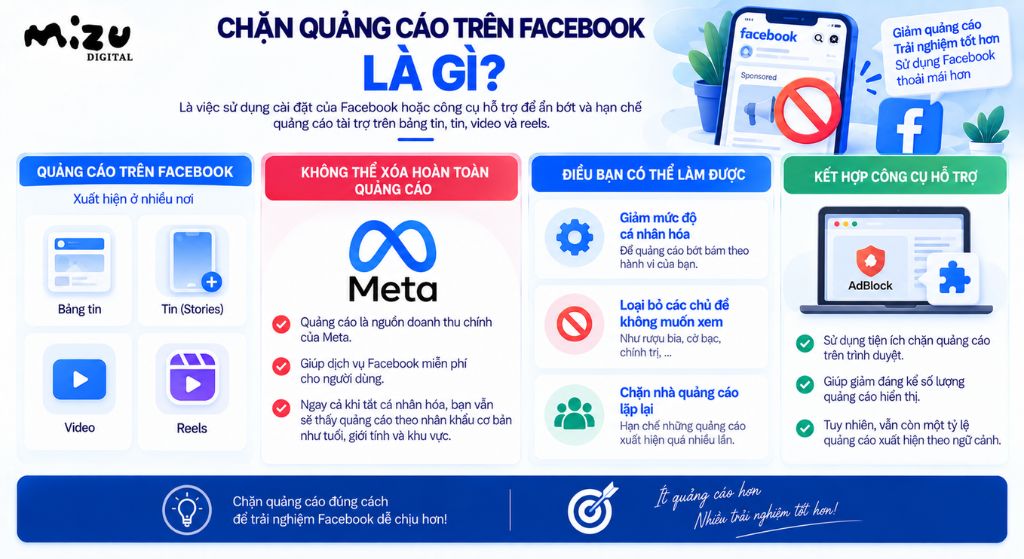
Chặn quảng cáo trên Facebook là việc dùng cài đặt của nền tảng hoặc công cụ hỗ trợ bên ngoài để ẩn bớt và hạn chế quảng cáo tài trợ trên bảng tin, tin, video và reels. Cần hiểu rõ bạn không xóa được quảng cáo hoàn toàn, vì đây là mô hình doanh thu chính của Meta và là điều kiện để dịch vụ miễn phí, ngay cả khi tắt hết cá nhân hóa thì hệ thống vẫn hiển thị quảng cáo theo nhân khẩu cơ bản như tuổi, giới tính và khu vực.
Chặn quảng cáo trên Facebook
Điều bạn thực sự làm được gồm ba việc: giảm mức độ cá nhân hóa để quảng cáo bớt bám theo hành vi, loại bỏ các chủ đề không muốn xem như rượu bia, cờ bạc, chính trị, và chặn những nhà quảng cáo lặp lại quá nhiều lần. Kết hợp thêm tiện ích chặn trên trình duyệt sẽ cho kết quả rõ hơn, nhưng vẫn còn một tỷ lệ quảng cáo hiển thị theo ngữ cảnh.
Vì sao Facebook hiển thị nhiều quảng cáo?
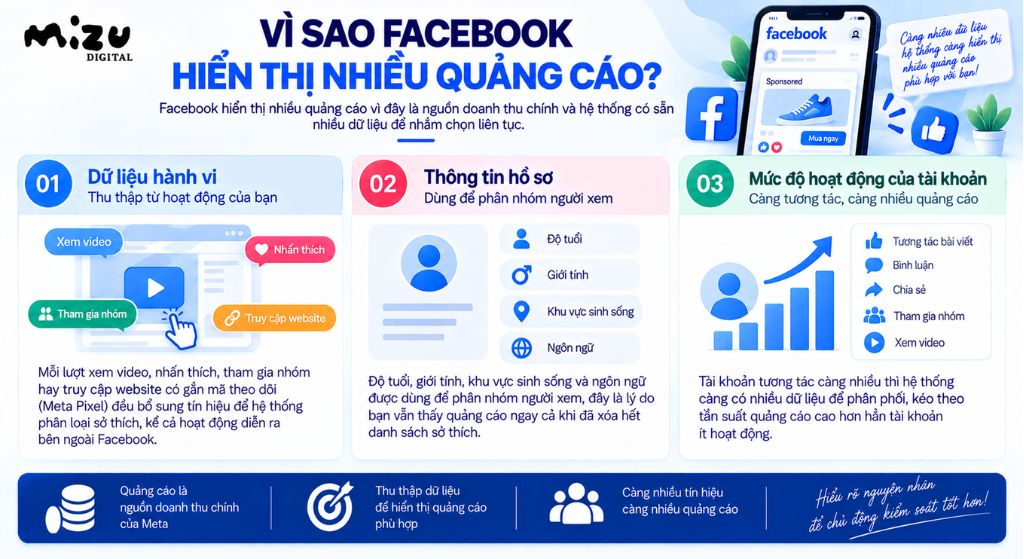
Facebook hiển thị nhiều quảng cáo vì đây là nguồn doanh thu chính và hệ thống có sẵn ba nguồn dữ liệu để nhắm chọn liên tục: hành vi của bạn trên và ngoài nền tảng, thông tin hồ sơ cá nhân, và mức độ hoạt động của tài khoản. Càng nhiều tín hiệu thu được, hệ thống càng phân phối nhiều quảng cáo bám sát mối quan tâm của bạn.
Facebook hiển thị nhiều quảng cáo
- Dữ liệu hành vi: mỗi lượt xem video, nhấn thích, tham gia nhóm hay truy cập website có gắn mã theo dõi (Meta Pixel) đều bổ sung tín hiệu để hệ thống phân loại sở thích, kể cả hoạt động diễn ra bên ngoài Facebook.
- Thông tin hồ sơ: độ tuổi, giới tính, khu vực sinh sống và ngôn ngữ được dùng để phân nhóm người xem, đây là lý do bạn vẫn thấy quảng cáo ngay cả khi đã xóa hết danh sách sở thích.
- Mức độ hoạt động của tài khoản: tài khoản tương tác càng nhiều thì hệ thống càng có nhiều dữ liệu để phân phối, kéo theo tần suất quảng cáo cao hơn hẳn tài khoản ít hoạt động.
Một số hình thức quảng cáo trên Facebook
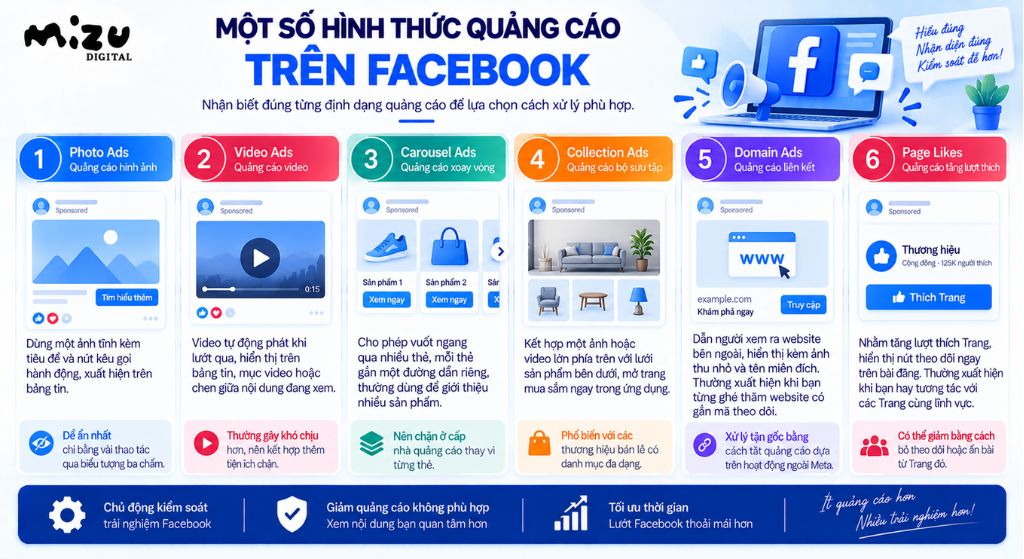
Một số hình thức quảng cáo phổ biến trên Facebook gồm sáu định dạng: Photo Ads, Video Ads, Carousel Ads, Collection Ads, Domain Ads và Page Likes. Nhận biết đúng từng loại giúp bạn chọn cách xử lý phù hợp, vì mỗi định dạng có vị trí hiển thị và cách ẩn khác nhau.
Một số hình thức quảng cáo trên Facebook
Photo Ads
Quảng cáo hình ảnh dùng một ảnh tĩnh kèm tiêu đề và nút kêu gọi hành động, xuất hiện xen giữa các bài đăng trên bảng tin. Đây là định dạng phổ biến nhất và cũng dễ ẩn nhất chỉ bằng vài thao tác trên chính quảng cáo qua biểu tượng ba chấm.
Video Ads
Quảng cáo video tự động phát khi bạn lướt qua, hiển thị trên bảng tin, mục video hoặc chen giữa nội dung đang xem. Định dạng này thường gây khó chịu hơn vì chiếm nhiều thời gian và thu hút sự chú ý bằng chuyển động, nên cần kết hợp thêm tiện ích chặn khi xem qua máy tính.
Carousel Ads
Quảng cáo xoay vòng cho phép người xem vuốt ngang qua nhiều thẻ, mỗi thẻ gắn một đường dẫn riêng. Thương hiệu dùng định dạng này để giới thiệu nhiều sản phẩm trong cùng một mẫu quảng cáo, nên khi ẩn cần chặn ở cấp nhà quảng cáo thay vì từng thẻ.
Collection Ads
Quảng cáo bộ sưu tập kết hợp một ảnh hoặc video lớn phía trên với lưới sản phẩm bên dưới, mở ra trang mua sắm ngay trong ứng dụng khi người xem nhấp vào. Định dạng này phổ biến với các thương hiệu bán lẻ có danh mục hàng đa dạng.
Domain Ads
Quảng cáo dạng liên kết dẫn người xem ra website bên ngoài, hiển thị kèm ảnh thu nhỏ và tên miền đích. Đây là định dạng thường gặp khi bạn từng ghé thăm một website có gắn mã theo dõi, nên xử lý tận gốc bằng cách tắt quảng cáo dựa trên hoạt động ngoài Meta.
Page Likes
Quảng cáo nhằm tăng lượt thích Trang, hiển thị nút theo dõi ngay trên bài đăng. Loại này thường xuất hiện nhiều khi bạn hay tương tác với các Trang cùng lĩnh vực, có thể giảm bằng cách bỏ theo dõi hoặc ẩn bài từ Trang đó.
Cách ẩn và chặn quảng cáo trực tiếp khi lướt Facebook
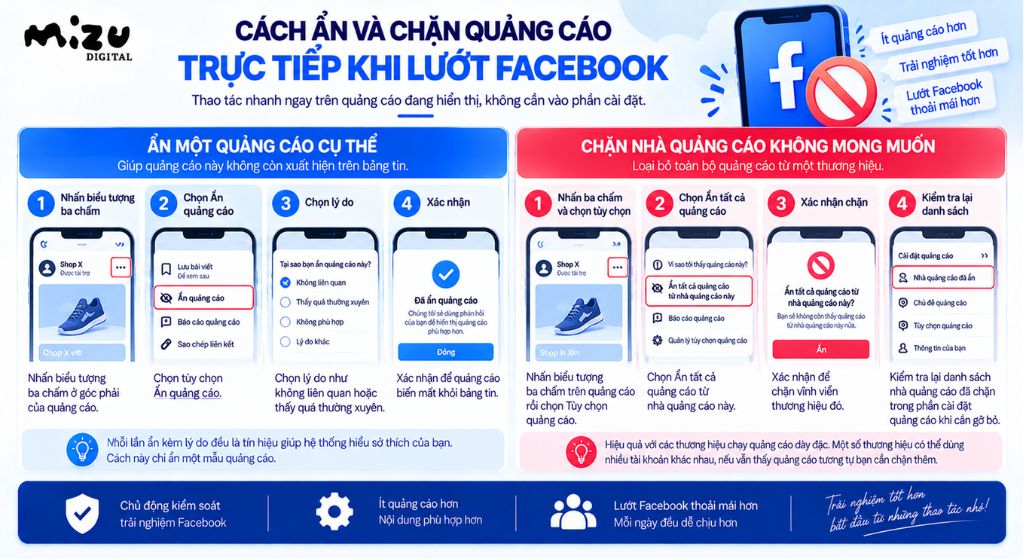
Ẩn và chặn quảng cáo trực tiếp khi lướt là nhóm thao tác nhanh nhất, thực hiện ngay trên quảng cáo đang hiển thị qua biểu tượng ba chấm mà không cần vào phần cài đặt. Hai cách dưới đây khác nhau ở phạm vi: một cách ẩn từng mẫu, một cách chặn cả nhà quảng cáo.
Cách ẩn và chặn quảng cáo trực tiếp khi lướt Facebook
Ẩn một quảng cáo cụ thể
Bước 1: Nhấn biểu tượng ba chấm ở góc phải của quảng cáo đang hiển thị.
Bước 2: Chọn tùy chọn Ẩn quảng cáo.
Bước 3: Chọn lý do như không liên quan hoặc thấy quá thường xuyên.
Bước 4: Xác nhận để quảng cáo biến mất khỏi bảng tin.
Mỗi lần ẩn kèm lý do đều là tín hiệu cho hệ thống học sở thích của bạn, nên hãy thực hiện đều đặn thay vì chỉ lướt qua. Cách này chỉ ẩn một mẫu, nếu thương hiệu chạy nhiều mẫu khác nhau thì vẫn còn xuất hiện.
Chặn nhà quảng cáo không mong muốn
Bước 1: Nhấn ba chấm trên quảng cáo rồi chọn phần tùy chọn quảng cáo.
Bước 2: Chọn Ẩn tất cả quảng cáo từ nhà quảng cáo này.
Bước 3: Xác nhận để chặn vĩnh viễn thương hiệu đó.
Bước 4: Kiểm tra lại danh sách nhà quảng cáo đã chặn trong phần cài đặt quảng cáo khi cần gỡ bỏ.
Cách này hiệu quả với các thương hiệu chạy quảng cáo dày đặc, vì bạn loại bỏ hẳn nguồn thay vì ẩn từng mẫu. Lưu ý một số thương hiệu chạy từ nhiều tài khoản khác nhau, nếu vẫn thấy nội dung tương tự thì cần chặn thêm hoặc ẩn theo chủ đề.
Cách chặn quảng cáo trên Facebook bằng máy tính PC
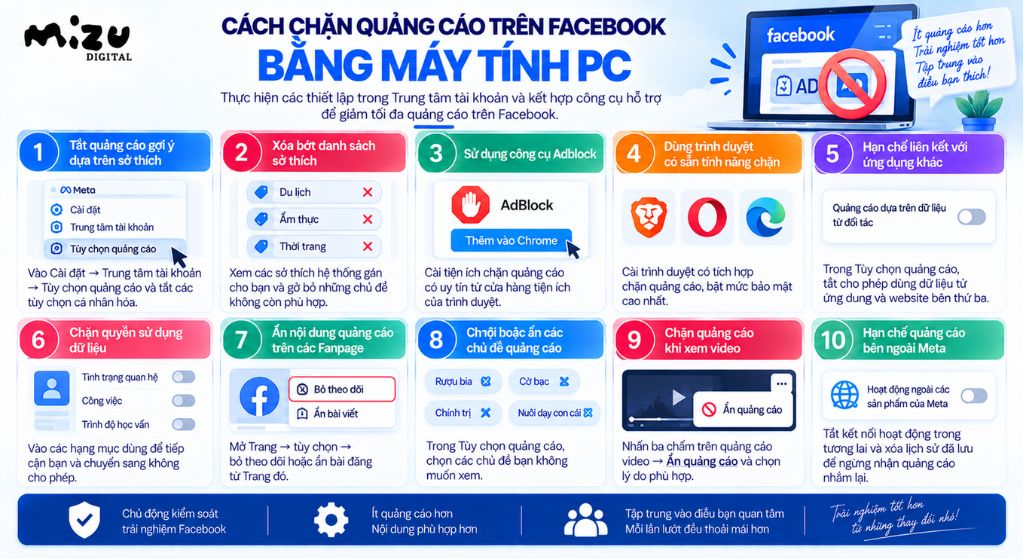
Giao diện máy tính hiển thị đầy đủ các tùy chọn trong Trung tâm tài khoản, nên đây là nơi thiết lập triệt để nhất. Phần lớn thao tác đều nằm trong mục Tùy chọn quảng cáo, chỉ cần làm một lần là áp dụng cho tài khoản trên mọi thiết bị.
Cách chặn quảng cáo trên Facebook bằng máy tính PC
Tắt quảng cáo gợi ý dựa trên sở thích
Bước 1: Truy cập facebook.com và đăng nhập tài khoản.
Bước 2: Nhấn ảnh đại diện góc phải trên, chọn Cài đặt và quyền riêng tư rồi vào Cài đặt.
Bước 3: Mở Trung tâm tài khoản và chọn mục Tùy chọn quảng cáo.
Bước 4: Tắt các tùy chọn cho phép cá nhân hóa quảng cáo dựa trên hoạt động của bạn.
Xóa bớt danh sách sở thích
Bước 1: Trong Tùy chọn quảng cáo, mở mục hiển thị các sở thích hệ thống gán cho bạn.
Bước 2: Duyệt qua danh sách để xác định những chủ đề không còn phù hợp.
Bước 3: Nhấn gỡ bỏ từng sở thích không mong muốn.
Bước 4: Kiểm tra lại sau vài tuần vì hệ thống tiếp tục bổ sung sở thích mới theo hành vi.
Sử dụng công cụ Adblock để chặn quảng cáo
Bước 1: Mở cửa hàng tiện ích mở rộng của trình duyệt bạn đang dùng.
Bước 2: Tìm tiện ích chặn quảng cáo có lượng người dùng lớn và đánh giá tốt.
Bước 3: Nhấn thêm vào trình duyệt và cấp quyền theo yêu cầu.
Bước 4: Tải lại facebook.com để tiện ích bắt đầu lọc nội dung tài trợ.
Dùng trình duyệt tích hợp sẵn tính năng chặn
Bước 1: Cài đặt một trình duyệt có sẵn cơ chế chặn quảng cáo và theo dõi.
Bước 2: Mở phần cài đặt bảo mật của trình duyệt.
Bước 3: Bật mức chặn quảng cáo và chống theo dõi ở cấp cao nhất.
Bước 4: Truy cập Facebook qua trình duyệt này thay vì ứng dụng.
Hạn chế liên kết giữa Facebook với các ứng dụng khác
Bước 1: Vào Trung tâm tài khoản và mở Tùy chọn quảng cáo.
Bước 2: Chọn mục quảng cáo dựa trên dữ liệu từ đối tác.
Bước 3: Chuyển trạng thái sang không được phép.
Bước 4: Xác nhận để ngăn dữ liệu từ ứng dụng và website bên thứ ba được dùng cho quảng cáo.
Chặn quyền sử dụng dữ liệu
Bước 1: Trong Tùy chọn quảng cáo, mở mục các hạng mục dùng để tiếp cận bạn.
Bước 2: Xem danh sách hạng mục như tình trạng quan hệ, công việc, trình độ học vấn.
Bước 3: Chọn từng hạng mục và đặt sang trạng thái không cho phép.
Bước 4: Lặp lại với toàn bộ hạng mục trong danh sách.
Ẩn nội dung quảng cáo trên các Fanpage
Bước 1: Mở Trang đang hiển thị nội dung bạn không muốn xem.
Bước 2: Nhấn vào phần tùy chọn của Trang.
Bước 3: Chọn bỏ theo dõi hoặc ẩn các bài đăng từ Trang đó.
Bước 4: Nếu Trang vẫn chạy quảng cáo, thực hiện thêm thao tác chặn nhà quảng cáo trên chính mẫu quảng cáo.
Chặn hoặc ẩn các chủ đề quảng cáo
Bước 1: Vào Tùy chọn quảng cáo và mở mục chủ đề quảng cáo.
Bước 2: Duyệt danh sách chủ đề nhạy cảm như rượu bia, cờ bạc, chính trị, nuôi dạy con cái.
Bước 3: Chọn chủ đề bạn không muốn xem.
Bước 4: Chọn mức giảm số lượng hoặc ẩn hoàn toàn chủ đề đó.
Cách chặn quảng cáo trên Facebook khi xem video
Bước 1: Khi quảng cáo chen giữa video xuất hiện, nhấn biểu tượng ba chấm trên quảng cáo.
Bước 2: Chọn Ẩn quảng cáo.
Bước 3: Chọn lý do phù hợp để hệ thống ghi nhận.
Bước 4: Kết hợp tiện ích chặn quảng cáo trên trình duyệt nếu xem video qua máy tính.
Cách hạn chế các quảng cáo bên ngoài Meta
Bước 1: Vào Tùy chọn quảng cáo và mở mục hoạt động ngoài các sản phẩm của Meta.
Bước 2: Chọn quản lý hoạt động trong tương lai.
Bước 3: Tắt kết nối hoạt động tương lai với tài khoản của bạn.
Bước 4: Xác nhận để ngừng nhận quảng cáo nhắm lại dựa trên lịch sử duyệt web.
Cách cài đặt chức năng hạn chế quảng cáo
Bước 1: Mở Trung tâm tài khoản và vào phần tổng quan Tùy chọn quảng cáo.
Bước 2: Tắt lần lượt các mục dữ liệu đối tác, sở thích, chủ đề và nhà quảng cáo đã tương tác.
Bước 3: Vào mục hoạt động ngoài Meta và xóa lịch sử đã lưu.
Bước 4: Kiểm tra lại bảng tin sau một vài ngày để đánh giá mức thay đổi.
Cách chặn quảng cáo trên Facebook bằng điện thoại
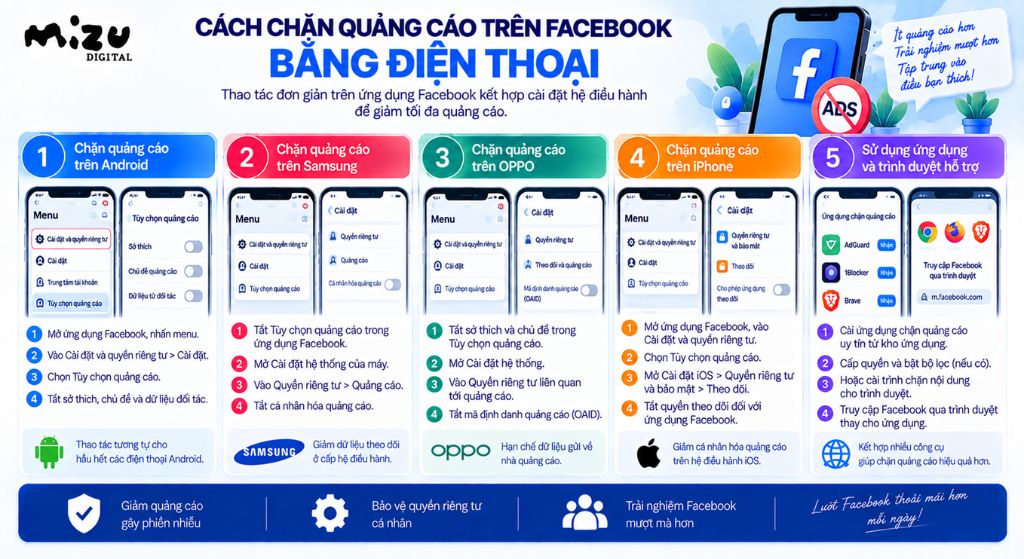
Chặn quảng cáo trên điện thoại thực hiện qua hai lớp: tắt Tùy chọn quảng cáo trong ứng dụng Facebook và tắt mã định danh quảng cáo ở cấp hệ điều hành. Thao tác tương tự máy tính nhưng đường dẫn menu khác nhau theo từng dòng máy.
Cách chặn quảng cáo trên Facebook bằng điện thoại
Cách chặn quảng cáo trên Facebook Android
Bước 1: Mở ứng dụng Facebook và nhấn biểu tượng menu.
Bước 2: Chọn Cài đặt và quyền riêng tư rồi vào Cài đặt.
Bước 3: Cuộn tới mục quảng cáo và mở Tùy chọn quảng cáo.
Bước 4: Tắt sở thích, chủ đề và dữ liệu đối tác giống như trên máy tính.
Cách chặn quảng cáo trên Facebook điện thoại Samsung
Bước 1: Thực hiện các bước tắt Tùy chọn quảng cáo trong ứng dụng Facebook như trên Android.
Bước 2: Mở phần cài đặt hệ thống của máy.
Bước 3: Vào mục quyền riêng tư và tìm phần liên quan đến quảng cáo.
Bước 4: Tắt cá nhân hóa quảng cáo ở cấp hệ điều hành.
Cách chặn quảng cáo trên Facebook điện thoại OPPO
Bước 1: Tắt sở thích và chủ đề trong Tùy chọn quảng cáo của ứng dụng Facebook.
Bước 2: Mở cài đặt hệ thống của máy.
Bước 3: Tìm mục quyền riêng tư liên quan tới quảng cáo và theo dõi.
Bước 4: Tắt mã định danh quảng cáo (OAID) để hạn chế dữ liệu gửi về nhà quảng cáo.
Cách chặn quảng cáo trên Facebook điện thoại iPhone
Bước 1: Mở ứng dụng Facebook, vào Cài đặt và quyền riêng tư rồi chọn Cài đặt.
Bước 2: Cuộn tới mục quảng cáo và tắt các tùy chọn cá nhân hóa.
Bước 3: Mở phần cài đặt của iOS và vào mục Quyền riêng tư và bảo mật.
Bước 4: Vào phần Theo dõi và tắt quyền theo dõi đối với ứng dụng Facebook.
Sử dụng ứng dụng và trình duyệt hỗ trợ chặn quảng cáo
Bước 1: Cài một ứng dụng chặn quảng cáo uy tín từ kho ứng dụng chính thức.
Bước 2: Cấp quyền và kích hoạt bộ lọc ở chế độ toàn hệ thống nếu ứng dụng hỗ trợ.
Bước 3: Hoặc cài trình chặn nội dung cho trình duyệt mặc định của máy.
Bước 4: Truy cập Facebook qua trình duyệt thay cho ứng dụng để bộ lọc phát huy tác dụng.
Cài đặt hạn chế lấy thông tin quảng cáo trên Facebook
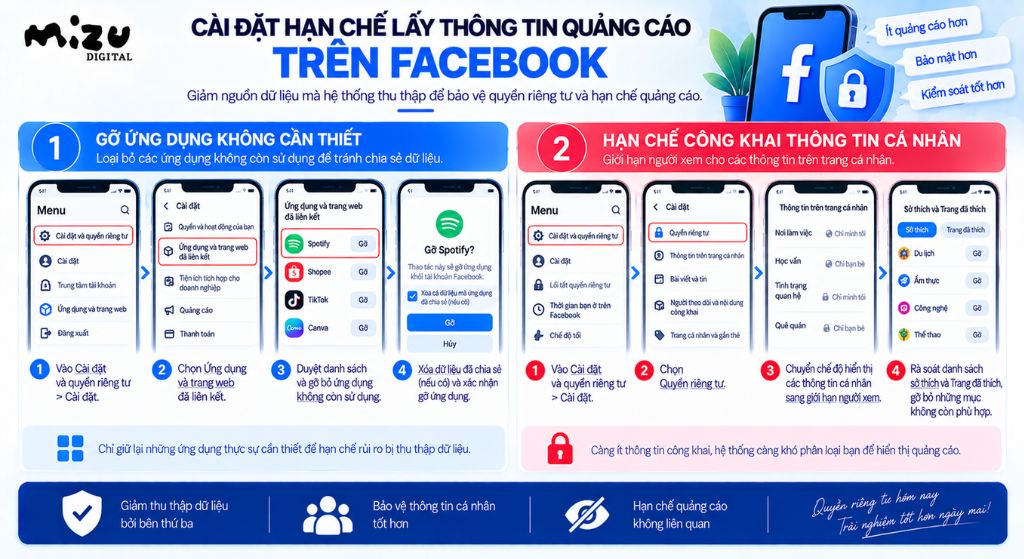
Hạn chế lấy thông tin quảng cáo là bước cắt bớt nguồn dữ liệu đầu vào mà hệ thống dùng để phân loại bạn, thay vì chỉ ẩn quảng cáo ở đầu ra. Hai thao tác dưới đây xử lý hai nguồn chính là ứng dụng liên kết và thông tin hồ sơ.
Cài đặt hạn chế lấy thông tin quảng cáo trên Facebook
Gỡ ứng dụng không cần thiết
Bước 1: Vào phần cài đặt tài khoản và mở mục Ứng dụng và trang web đã liên kết.
Bước 2: Duyệt danh sách các ứng dụng đăng nhập bằng tài khoản Facebook.
Bước 3: Gỡ bỏ những ứng dụng bạn không còn sử dụng.
Bước 4: Xóa luôn dữ liệu mà ứng dụng đó đã chia sẻ nếu hệ thống cho phép.
Hạn chế công khai thông tin cá nhân
Bước 1: Mở phần cài đặt quyền riêng tư của tài khoản.
Bước 2: Chuyển các thông tin như nơi làm việc, học vấn, tình trạng quan hệ sang chế độ giới hạn người xem.
Bước 3: Rà soát lại danh sách sở thích và Trang đã thích trên trang cá nhân.
Bước 4: Gỡ bỏ những mục không còn phản ánh đúng nhu cầu hiện tại.
Lưu ý khi chặn quảng cáo trên Facebook
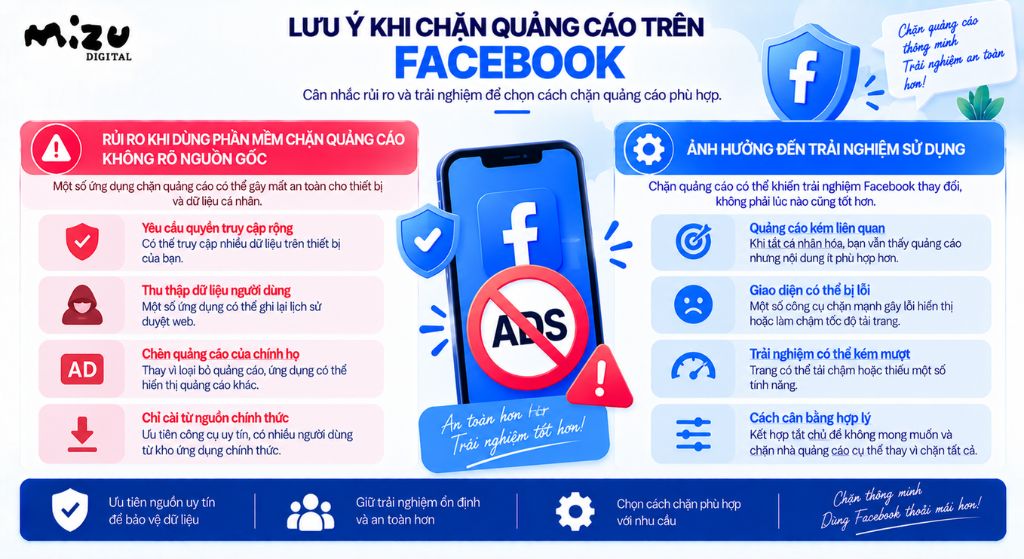
Khi chặn quảng cáo trên Facebook cần lưu ý hai đánh đổi: rủi ro bảo mật từ phần mềm chặn không rõ nguồn gốc, và việc trải nghiệm có thể kém đi khi quảng cáo mất tính liên quan hoặc giao diện bị lỗi.
Lưu ý khi chặn quảng cáo trên Facebook
Rủi ro khi dùng phần mềm chặn quảng cáo không rõ nguồn gốc
Nhiều ứng dụng quảng cáo khả năng chặn hoàn toàn quảng cáo thực chất yêu cầu quyền truy cập rất rộng vào dữ liệu thiết bị. Một số trường hợp còn chèn quảng cáo của chính chúng hoặc thu thập lịch sử duyệt web của người dùng. Nguyên tắc an toàn là chỉ cài từ kho ứng dụng chính thức, ưu tiên công cụ có lượng người dùng lớn.
Ảnh hưởng đến trải nghiệm sử dụng
Khi tắt toàn bộ cá nhân hóa, bạn vẫn thấy quảng cáo nhưng nội dung thường kém liên quan hơn, đôi khi gây khó chịu theo cách khác. Một số công cụ chặn mạnh còn khiến giao diện Facebook hiển thị lỗi hoặc làm chậm tốc độ tải trang. Cách cân bằng hợp lý là kết hợp tắt các chủ đề không mong muốn với chặn nhà quảng cáo cụ thể, thay vì chặn tất cả bằng mọi giá.
FAQ
Tại sao đang xem Facebook lại bị quảng cáo?
Đang xem Facebook bị quảng cáo là do nền tảng này sử dụng dữ liệu hành vi của bạn để phân phối nội dung tài trợ phù hợp với sở thích. Ngoài ra, quảng cáo cũng có thể xuất hiện do các ứng dụng lạ cài trên thiết bị tự đẩy nội dung quảng cáo.
Làm cách nào để bật chế độ quảng cáo trên Facebook?
Cài đặt quảng cáo Facebook cơ bản được thực hiện qua Trình quản lý quảng cáo Meta (Meta Ads Manager), theo trình tự:
- Thiết lập chiến dịch: chọn mục tiêu quảng cáo
- Tạo nhóm quảng cáo: cài đặt đối tượng, ngân sách, vị trí hiển thị
- Tạo mẫu quảng cáo: thiết kế nội dung hình ảnh/video cụ thể
Làm cách nào để chặn tin nhắn quảng cáo?
Bạn có thể chặn tin nhắn quảng cáo miễn phí nhanh nhất bằng cách đăng ký vào danh sách không quảng cáo quốc gia qua tổng đài 5656. Sau khi đăng ký, các tin nhắn quảng cáo không mong muốn sẽ bị hạn chế gửi đến số của bạn.
Làm cách nào để dừng quảng cáo?
Để dừng quảng cáo phiền phức trên điện thoại hoặc máy tính, trước tiên bạn cần xác định loại quảng cáo đang gặp:
- Quảng cáo rác bật lên màn hình: thường do phần mềm/ứng dụng lạ gây ra
- Quảng cáo do bạn tự chạy trên mạng xã hội: cần tắt trực tiếp trong trình quản lý chiến dịch
Làm thế nào để gỡ bỏ quảng cáo trên Facebook?
Bạn có thể giảm bớt hoặc tắt các quảng cáo cá nhân hóa trên Facebook bằng hai cách:
- Điều chỉnh phần Cài đặt tài khoản: tắt tính năng quảng cáo dựa trên dữ liệu cá nhân
- Ẩn trực tiếp nội dung phiền toái: dùng tùy chọn “Ẩn quảng cáo” trên từng mẫu quảng cáo
Chi phí chạy quảng cáo Facebook 1 tháng là bao nhiêu?
Chi phí chạy quảng cáo Facebook trong 1 tháng không có con số cố định mà hoàn toàn do bạn tự quyết định. Mức ngân sách tối thiểu bắt đầu từ 50.000 VNĐ/ngày (tương đương khoảng 1,5 triệu VNĐ/tháng), sau đó có thể tăng tùy theo mục tiêu và quy mô chiến dịch.
Làm cách nào để chạy quảng cáo trên trang cá nhân Facebook?
Để chạy quảng cáo trực tiếp trên trang cá nhân Facebook, bạn cần chuyển tài khoản sang Chế độ chuyên nghiệp (Professional Mode). Sau khi kích hoạt, nút quảng cáo bài viết sẽ xuất hiện để bạn có thể tự chạy ads cho các bài đăng trên trang cá nhân.
Làm sao biết bài viết đang chạy quảng cáo?
Để biết một bài viết có đang chạy quảng cáo hay không, bạn có thể kiểm tra nhanh bằng công cụ chính thức Thư viện quảng cáo Facebook (Meta Ad Library). Đây là kho dữ liệu công khai cho phép tra cứu mọi quảng cáo đang hoạt động trên nền tảng Meta.
Tóm lại, chặn quảng cáo trên Facebook là tập hợp các thao tác giúp bạn giảm đáng kể nội dung tài trợ và kiểm soát tốt hơn dữ liệu cá nhân được dùng để nhắm chọn. Hiệu quả cao nhất đến từ việc kết hợp ba lớp: tắt cá nhân hóa trong tài khoản, ẩn hoặc chặn trực tiếp khi lướt, và dùng công cụ hỗ trợ đáng tin cậy trên trình duyệt. Hãy liên hệ Mizu Digital để được chuyên gia tư vấn cách hiểu và khai thác hệ thống quảng cáo Facebook hiệu quả cho doanh nghiệp của bạn ngay hôm nay.